Extensiones
Permite configurar extensiones (usuarios) y dispositivos (teléfonos) en su sistema.
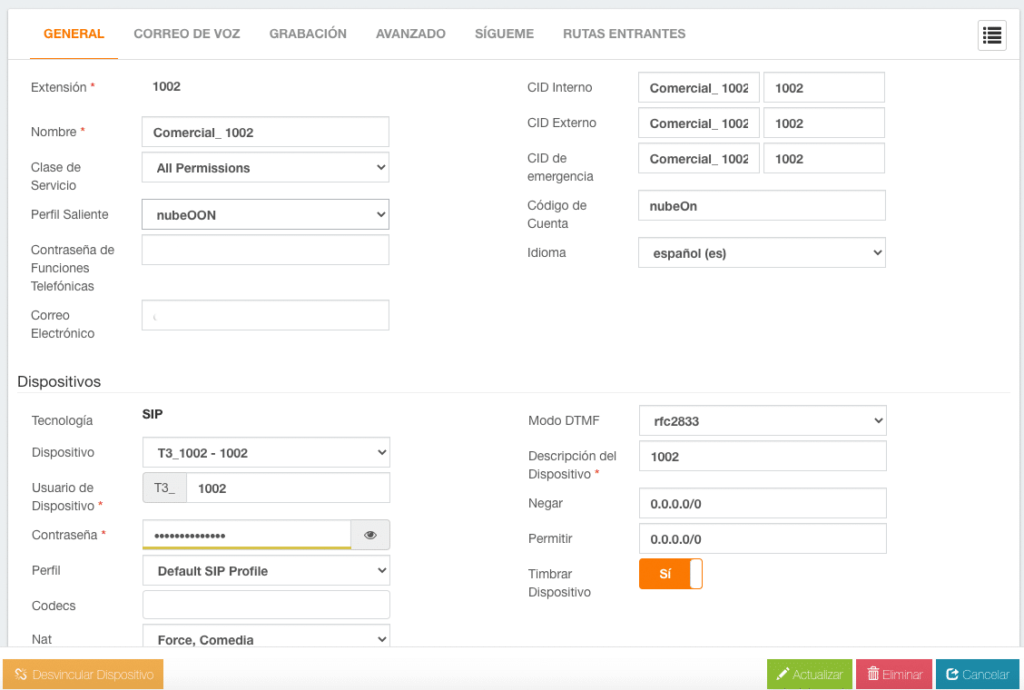
Extensión: Número a marcar para llegar a esta extensión. El número de extensión debe ser único y no debe entrar en conflicto con un número de extensión existente ni con ningún otro número asignado a otra entidad dentro del sistema, como una conferencia, cola, grupo de timbrado, código de función, etc. El valor de este campo no se puede cambiar después de que se haya guardado la extensión.
Nombre: Nombre para identificar esta extensión. Generalmente, este es el nombre del usuario final o la ubicación de la extensión por ejemplo Fernando Alonso o Server Room. Este valor se mostrará cómo el texto de ID de llamada para cualquier llamada realizada desde esta extensión a otros usuarios o dispositivos en la PBX a menos que el campo Internal CID contenga otro valor.
Nombre CoS: El plan de marcado se puede segmentar en secciones, denominadas Clases de Servicio (CoS). Los CoS son la unidad organizativa básica dentro del plan de marcado y, como tales, mantienen distintas secciones del plan de marcado independientes entre sí. cloud PBX utiliza CoS para hacer cumplir los límites de seguridad entre las diversas partes del plan de marcado, así́ como para proporcionar diferentes clases de servicio a diferentes grupos de usuarios.
Contraseña de Función: Contraseña para acceder a ciertas funciones del sistema y al panel de control del teléfono.
Correo Electrónico: Dirección de correo electrónico a donde se enviarán los mensajes de los servicios.
CID Interno: Identificador de llamadas interno para la extensión, que consta de dos partes: el nombre de CID y el número de CID. Esto definirá́ el texto del identificador de llamadas que se muestra cuando este usuario llama a otros usuarios (internos) en el mismo PBX. Esto podría usarse cuando un usuario es parte de un departamento en el que las devoluciones de llamadas deben dirigirse al departamento en lugar de dirigirse directamente al usuario (como un departamento de soporte técnico). Este campo no es obligatorio. Si el campo se deja en blanco, la extensión del usuario se usará para configurar el texto del ID del llamante saliente.
CID Externo: Identificador de llamadas externo para la extensión, que consta de dos partes: el nombre de CID y el número de CID. Esto definirá́ el texto de ID de llamada que se muestra cuando este usuario realiza llamadas fuera de la PBX. Esto podría usarse cuando un usuario es parte de un departamento en el que las devoluciones de llamadas deben dirigirse al departamento en lugar de dirigirse directamente al usuario (como un departamento de soporte técnico). La configuración de la identificación de la persona que llama debe ser respaldada por el proveedor de servicios troncales. Este campo no es obligatorio, pero si el campo se deja en blanco, se usará el nombre de ID de llamada predeterminado para el enlace que realiza la llamada para establecer el texto del nombre del ID de la persona que llama.
CID de Emergencia: Permite definir el identificador de llamadas que se utilizará en caso de llamar a un número de emergencia.
Código de Cuenta: este campo se usa para llenar el campo Código de Cuenta del Registro de detalles de llamadas (CDR). Si el campo se deja en blanco, el campo Código de Cuenta del registro CDR también estará́ en blanco.
Idioma: Especifica la configuración de idioma que se utilizará para esta extensión. Esto obligará a que se reproduzcan todas las indicaciones especificas del usuario en el idioma seleccionado, siempre que el idioma esté instalado y que existan indicaciones de voz para el idioma especificado en su servidor. Este campo no es requerido. Si se deja en blanco, las indicaciones se reproducirán en el idioma predeterminado del servidor cloud PBX.
Sección de Dispositivos
Esta sección le permite configurar el dispositivo que está vinculado a la extensión. • Tecnología, tipo de tecnología utilizada por este dispositivo. Las opciones son:
- Tecnología, tipo de tecnología utilizada por este dispositivo. Las opciones son:
- PJSIP, dispositivo
- SIP, dispositivo SIP
- IAX2, dispositivo IAX
- FXS, dispositivo analógico. Se muestra si están instalado el modulo de telefonía.
- NINGUNA, extensión sin dispositivo.
PJSIP
Usuario de Dispositivo *,nombre de usuario que se utilizará al registrar este dispositivo. Contraseña *,contraseña (secreta) asociada con este dispositivo. Las contraseñas pueden ser el enlace más débil en cualquier sistema PBX accesible desde el exterior, ya que los usuarios maliciosos intentarán localizar extensiones con contraseñas débiles. Las extensiones que se autentican mediante el uso de contraseñas simples como “1234” tienen buenas posibilidades de verse comprometidas, lo que permite que un atacante realice llamadas a través de su PBX. Elija contraseñas seguras cuidadosamente y asegúrese de que las contraseñas no se entreguen a nadie que no las necesite. Las contraseñas deben tener al menos 8 caracteres de longitud, y deben incluir una combinación aleatoria de letras (mayúsculas y minúsculas), números y caracteres especiales. Perfil,grupo de ajustes para este dispositivo. Cada tecnología (PJSIP, SIP, IAX2, DAHDi) debe tener al menos un perfil (predeterminado) que defina atributos para la tecnología. Puede configurar estos perfiles en el menú Configuración-> Configuración de tecnología-> Perfiles. Contactos Máximos, número máximo de contactos que pueden vincularse a un AoR. Codecs, lista de códecs permitidos. El orden en el que se enumeran los códecs determina su orden de preferencia. Si selecciona al menos un códec, se agregará el parámetro DISALLOW = ALL. Esto asegurará que el dispositivo solo use solo los códecs que defina específicamente para el dispositivo. Modo DTMF, establece el modo dtmf predeterminado para enviar Dual-Tone Multi-Frequency (DTMF). El modo DTMF para un dispositivo PJSIP especifica cómo se transmitirá el tono de toque al otro lado de la llamada. El valor predeterminado es rfc4733. Las opciones disponibles son: Rfc4733 info: Mensajes SIP INFO (application/dtmf-relay) shortinfo: Mensajes SIP INFO (application/dtmf) inband: Audio en banda (requiere 64 kbit codec -alaw, ulaw) auto: de lo contrario utiliza rfc4733 si se ofrece. Descripción del Dispositivo *, una breve descripción (opcional) para identificar este dispositivo. Negar, en una definición de user/peer, le permite limitar el tráfico PJSIP desde y hacia este igual a una determinada IP o red. Esta opción debe estar en el formato de una dirección IP y una subred, como 192.168.25.10/255.255.255.255 (niega el tráfico desde esta dirección IP específica), o 192.168.1.0/255.255.255.0 (para no permitir el tráfico de esta extensión desde el Rango de IP de 192.168.1.1 a 192.168.1.254). Es posible ingresar un valor de 0.0.0.0/0.0.0.0 para denegar todas las redes de manera predeterminada y para ingresar redes específicas desde las cuales se puede aceptar tráfico en la opción de permiso. Esta opción se usa comúnmente para restringir el uso del punto final a una red en particular, de modo que, si el dispositivo es robado o eliminado de la red, no se puede usar para realizar llamadas y será esencialmente inútil. Este campo no es requerido. Si se deja en blanco, CloudPBX no bloqueará el tráfico de este par desde ninguna dirección IP. Permitir, en una definición de user/peer, le permite limitar el tráfico PJSIP desde y hacia este igual a una determinada IP o red. Por ejemplo, 192.168.10.0/255.255.255.0 permite el tráfico desde cualquier dirección en la red 192.168.10.x. La opción de permiso es lo opuesto a la opción denegar. Se pueden agregar direcciones IP o redes específicas en esta opción para permitir el tráfico de esta extensión desde la IP/red ingresada. Este campo no es requerido. Si se deja en blanco, se permitirá el tráfico desde todas las direcciones IP. Fortalezca la seguridad de su sistema mediante el uso de las opciones de denegar y permitir, siempre que sea posible. Si el punto final es estático, le recomendamos encarecidamente que haga un uso adecuado del permiso y deniegue las opciones para garantizar que el tráfico solo se permita desde la dirección específica. Incluso si el punto final no es estático, pero siempre reside en una subred conocida, debe limitar el rango permitido a esa subred específica. Timbrar Dispositivo, determina si las llamadas entrantes deberían hacer que el dispositivo timbre. Enviar Push, si está habilitado, la central intentará enviar notificaciones push a dispositivos móviles que ejecuten el Softphone WebRTC. Cliente WebRTC, Si está habilitado, este dispositivo podría usarse para la aplicación softphone WebRTC o los Softphones (Android o IOS). Cuando los dispositivos marcados con esta opción se usan en dispositivos móviles con el Softphone, todas las funciones premium se habilitarán en el softphone.
SIP
Usuario de Dispositivo *,nombre de usuario que se utilizará al registrar este dispositivo. Contraseña *,contraseña (secreta) asociada con este dispositivo. Las contraseñas pueden ser el enlace más débil en cualquier sistema PBX accesible desde el exterior, ya que los usuarios maliciosos intentarán localizar extensiones con contraseñas débiles. Las extensiones que se autentican mediante el uso de contraseñas simples como “1234” tienen buenas posibilidades de verse comprometidas, lo que permite que un atacante realice llamadas a través de su PBX. Elija contraseñas seguras cuidadosamente y asegúrese de que las contraseñas no se entreguen a nadie que no las necesite. Las contraseñas deben tener al menos 8 caracteres de longitud, y deben incluir una combinación aleatoria de letras (mayúsculas y minúsculas), números y caracteres especiales. Perfil,grupo de ajustes para este dispositivo. Cada tecnología (PJSIP, SIP, IAX2, DAHDi) debe tener al menos un perfil (predeterminado) que defina atributos para la tecnología. Puede configurar estos perfiles en el menú Configuración-> Configuración de tecnología-> Perfiles. Codecs, lista de códecs permitidos. El orden en el que se enumeran los códecs determina su orden de preferencia. Si selecciona al menos un códec, se agregará el parámetro DISALLOW = ALL. Esto asegurará que el dispositivo solo use solo los códecs que defina específicamente para el dispositivo. NAT, (Traducción de Direcciones de Red) es una tecnología comúnmente utilizada por firewalls y enrutadores para permitir que múltiples dispositivos en una LAN con direcciones IP ‘privadas’ compartan una sola dirección IP pública. Una dirección IP privada es una dirección, que solo puede abordarse desde la LAN, pero no desde Interne. Las opciones de NAT: Por Defecto: toma las configuraciones NAT de la configuración global SIP (Ajustes >> Configuración de Tecnología >> Configuración SIP) No: Sin manejo especial de NAT que no sea RFC3581 Force: Supongamos que hay un parámetro rport incluso si no hubiera Comedia: Enviar medios al puerto Asterisk lo recibió sin importar dónde el SDP dice que lo envíe. Auto Force: Establezca la opción de fuerza de transporte si Asterisk detecta NAT. Auto Comedia: Establezca la opción de comedia si Asterisk detecta NAT. Modo DTMF, establece el modo dtmf predeterminado para enviar Dual-Tone Multi-Frequency (DTMF). El modo DTMF para un dispositivo PJSIP especifica cómo se transmitirá el tono de toque al otro lado de la llamada. El valor predeterminado es rfc2833. Las opciones disponibles son: info: Mensajes SIP INFO (application/dtmf-relay) shortinfo: Mensajes SIP INFO (application/dtmf) inband: Audio en banda (requiere 64 kbit codec -alaw, ulaw) auto: de lo contrario utiliza rfc2833 si se ofrece. Descripción del Dispositivo *, una breve descripción (opcional) para identificar este dispositivo. Negar, en una definición de user/peer, le permite limitar el tráfico PJSIP desde y hacia este igual a una determinada IP o red. Esta opción debe estar en el formato de una dirección IP y una subred, como 192.168.25.10/255.255.255.255 (niega el tráfico desde esta dirección IP específica), o 192.168.1.0/255.255.255.0 (para no permitir el tráfico de esta extensión desde el Rango de IP de 192.168.1.1 a 192.168.1.254). Es posible ingresar un valor de 0.0.0.0/0.0.0.0 para denegar todas las redes de manera predeterminada y para ingresar redes específicas desde las cuales se puede aceptar tráfico en la opción de permiso. Esta opción se usa comúnmente para restringir el uso del punto final a una red en particular, de modo que, si el dispositivo es robado o eliminado de la red, no se puede usar para realizar llamadas y será esencialmente inútil. Este campo no es requerido. Si se deja en blanco, CloudPBX no bloqueará el tráfico de este par desde ninguna dirección IP. Permitir, en una definición de user/peer, le permite limitar el tráfico SIP desde y hacia este igual a una determinada IP o red. Por ejemplo, 192.168.10.0/255.255.255.0 permite el tráfico desde cualquier dirección en la red 192.168.10.x. La opción de permiso es lo opuesto a la opción denegar. Se pueden agregar direcciones IP o redes específicas en esta opción para permitir el tráfico de esta extensión desde la IP/red ingresada. Este campo no es requerido. Si se deja en blanco, se permitirá el tráfico desde todas las direcciones IP. Fortalezca la seguridad de su sistema mediante el uso de las opciones de denegar y permitir, siempre que sea posible. Si el punto final es estático, le recomendamos encarecidamente que haga un uso adecuado del permiso y deniegue las opciones para garantizar que el tráfico solo se permita desde la dirección específica. Incluso si el punto final no es estático, pero siempre reside en una subred conocida, debe limitar el rango permitido a esa subred específica. Timbrar Dispositivo, determina si las llamadas entrantes deberían hacer que el dispositivo timbre. Send Push, si está habilitado, la central intentará enviar notificaciones push a dispositivos móviles que ejecuten el Softphone iOS o Android.
IAX2
Usuario de Dispositivo *,nombre de usuario que se utilizará al registrar este dispositivo. Contraseña *,contraseña (secreta) asociada con este dispositivo. Las contraseñas pueden ser el enlace más débil en cualquier sistema PBX accesible desde el exterior, ya que los usuarios maliciosos intentarán localizar extensiones con contraseñas débiles. Las extensiones que se autentican mediante el uso de contraseñas simples como “1234” tienen buenas posibilidades de verse comprometidas, lo que permite que un atacante realice llamadas a través de su PBX. Elija contraseñas seguras cuidadosamente y asegúrese de que las contraseñas no se entreguen a nadie que no las necesite. Las contraseñas deben tener al menos 8 caracteres de longitud, y deben incluir una combinación aleatoria de letras (mayúsculas y minúsculas), números y caracteres especiales. Perfil,grupo de ajustes para este dispositivo. Cada tecnología (PJSIP, SIP, IAX2, DAHDi) debe tener al menos un perfil (predeterminado) que defina atributos para la tecnología. Puede configurar estos perfiles en el menú Configuración-> Configuración de tecnología-> Perfiles. Codecs, lista de códecs permitidos. El orden en el que se enumeran los códecs determina su orden de preferencia. Si selecciona al menos un códec, se agregará el parámetro DISALLOW = ALL. Esto asegurará que el dispositivo solo use solo los códecs que defina específicamente para el dispositivo. Descripción del Dispositivo *, una breve descripción (opcional) para identificar este dispositivo. Negar, en una definición de user/peer, le permite limitar el tráfico IAX desde y hacia este igual a una determinada IP o red. Esta opción debe estar en el formato de una dirección IP y una subred, como 192.168.25.10/255.255.255.255 (niega el tráfico desde esta dirección IP específica), o 192.168.1.0/255.255.255.0 (para no permitir el tráfico de esta extensión desde el Rango de IP de 192.168.1.1 a 192.168.1.254). Es posible ingresar un valor de 0.0.0.0/0.0.0.0 para denegar todas las redes de manera predeterminada y para ingresar redes específicas desde las cuales se puede aceptar tráfico en la opción de permiso. Esta opción se usa comúnmente para restringir el uso del punto final a una red en particular, de modo que, si el dispositivo es robado o eliminado de la red, no se puede usar para realizar llamadas y será esencialmente inútil. Este campo no es requerido. Si se deja en blanco, CloudPBX no bloqueará el tráfico de este par desde ninguna dirección IP. Permitir, en una definición de user/peer, le permite limitar el tráfico PJSIP desde y hacia este igual a una determinada IP o red. Por ejemplo, 192.168.10.0/255.255.255.0 permite el tráfico desde cualquier dirección en la red 192.168.10.x. La opción de permiso es lo opuesto a la opción denegar. Se pueden agregar direcciones IP o redes específicas en esta opción para permitir el tráfico de esta extensión desde la IP/red ingresada. Este campo no es requerido. Si se deja en blanco, se permitirá el tráfico desde todas las direcciones IP. Fortalezca la seguridad de su sistema mediante el uso de las opciones de denegar y permitir, siempre que sea posible. Si el punto final es estático, le recomendamos encarecidamente que haga un uso adecuado del permiso y deniegue las opciones para garantizar que el tráfico solo se permita desde la dirección específica. Incluso si el punto final no es estático, pero siempre reside en una subred conocida, debe limitar el rango permitido a esa subred específica. Timbrar Dispositivo, determina si las llamadas entrantes deberían hacer que el dispositivo timbre.
FXS
Canal*, el canal de telefonía (DHADi) seleccionado de la lista desplegable, que debería estar asociado con este dispositivo. Perfil,grupo de ajustes para este dispositivo. Cada tecnología (PJSIP, SIP, IAX2, DAHDi) debe tener al menos un perfil (predeterminado) que defina atributos para la tecnología. Puede configurar estos perfiles en el menú Configuración-> Configuración de tecnología-> Perfiles. Descripción del Dispositivo *, una breve descripción (opcional) para identificar este dispositivo. Timbrar Dispositivo, determina si las llamadas entrantes deberían hacer que el dispositivo timbre.
NINGUNA
Extensiones que no tiene asociado ningún dispositivo, se utiliza generalmente para Escritorio Compartido.
Correo de Voz
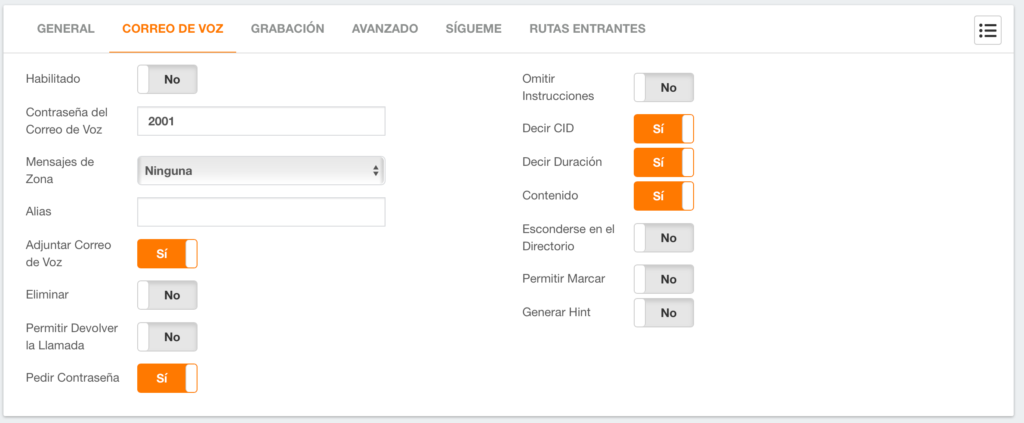 Habilitado, habilita o deshabilita el correo de voz. Si el correo de voz no está habilitado, el usuario no puede recibir mensajes de voz.
Contraseña de Correo de Voz,la contraseña numérica para acceder al correo de voz. El sistema de correo de voz comparará la contraseña ingresada por el usuario con este valor.
Mensajes de Zona,zona horaria para mensajes. Si no se establece, la zona horaria se tomará de la sección de configuración general.
Alias,un nombre alternativo que se puede usar en el directorio telefónico creado por el sistema, o para marcar usando el código de la función directorio telefónico (411).
Adjuntar Correo de Voz, adjuntar el correo de voz al correo electrónico.
Eliminar,el correo de voz se elimina del servidor después de que se haya entregado el correo de voz. Tenga cuidado con esta opción, ya que CloudPBX le permitirá eliminar el mensaje sin garantizar que se haya adjuntado una copia a la notificación por correo electrónico, o que el correo electrónico se haya entregado con éxito. Esto podría significar que, después de que se deje un mensaje y se envíe un correo electrónico de notificación al usuario, es posible que no se pueda acceder al correo de voz actual que quedó.
Permitir Devolver la Llamada,Si está marcado, los usuarios estarán disponibles para devolver la llamada al remitente de un mensaje. La clase de servicio especificada necesitará poder manejar la marcación de números en el formato en el que se reciben (por ejemplo, el código de país puede no haber sido recibido con la identificación de la persona que llama, pero podría ser necesaria para la llamada saliente).
Pedir Contraseña,permite definir si los usuarios que marcan *97 para acceder a su propio correo de voz deberán ingresar su contraseña de correo de voz o no. Esto no se aplica a la función “Correo de Voz Remoto (*98)”
Omitir Instrucciones,si se establece en sí, omitirá la reproducción de instrucciones para dejar un mensaje a la parte llamante.
Diga CID,el sistema reproducirá el número de ID de la persona que dejó el mensaje antes de que se reproduzca el mensaje.
Decir Duración,activar/desactivar la información de duración antes de reproducir el mensaje de voz.
Contenido,determine si el usuario escuchará la fecha y la hora en que se dejó el mensaje antes de escuchar el mensaje de correo de voz que se está reproduciendo.
Ocultar del Directorio,si se establece en “sí”, este nombre de este usuario no estará visible para el directorio telefónico creado por el sistema, y no podrá marcar a este usuario utilizando el código de la función del directorio del directorio telefónico (411).
Permitir Marcar, si está permitido, los usuarios pueden marcar desde sus buzones (opción 4 del menú avanzado del buzón). Esto se considera una característica muy peligrosa en un sistema telefónico (principalmente porque a muchos usuarios de correo de voz les gusta usar 1234 como contraseña) y, por lo tanto, no se recomienda.
Generar Hint, si está habilitado, será posible controlar remotamente el estado del correo de voz de esta extensión a través de una tecla BLF. Al configurar el BLF debe usar el siguiente formato: vm_1234, donde 1234 es la extensión que será monitoreada.
Habilitado, habilita o deshabilita el correo de voz. Si el correo de voz no está habilitado, el usuario no puede recibir mensajes de voz.
Contraseña de Correo de Voz,la contraseña numérica para acceder al correo de voz. El sistema de correo de voz comparará la contraseña ingresada por el usuario con este valor.
Mensajes de Zona,zona horaria para mensajes. Si no se establece, la zona horaria se tomará de la sección de configuración general.
Alias,un nombre alternativo que se puede usar en el directorio telefónico creado por el sistema, o para marcar usando el código de la función directorio telefónico (411).
Adjuntar Correo de Voz, adjuntar el correo de voz al correo electrónico.
Eliminar,el correo de voz se elimina del servidor después de que se haya entregado el correo de voz. Tenga cuidado con esta opción, ya que CloudPBX le permitirá eliminar el mensaje sin garantizar que se haya adjuntado una copia a la notificación por correo electrónico, o que el correo electrónico se haya entregado con éxito. Esto podría significar que, después de que se deje un mensaje y se envíe un correo electrónico de notificación al usuario, es posible que no se pueda acceder al correo de voz actual que quedó.
Permitir Devolver la Llamada,Si está marcado, los usuarios estarán disponibles para devolver la llamada al remitente de un mensaje. La clase de servicio especificada necesitará poder manejar la marcación de números en el formato en el que se reciben (por ejemplo, el código de país puede no haber sido recibido con la identificación de la persona que llama, pero podría ser necesaria para la llamada saliente).
Pedir Contraseña,permite definir si los usuarios que marcan *97 para acceder a su propio correo de voz deberán ingresar su contraseña de correo de voz o no. Esto no se aplica a la función “Correo de Voz Remoto (*98)”
Omitir Instrucciones,si se establece en sí, omitirá la reproducción de instrucciones para dejar un mensaje a la parte llamante.
Diga CID,el sistema reproducirá el número de ID de la persona que dejó el mensaje antes de que se reproduzca el mensaje.
Decir Duración,activar/desactivar la información de duración antes de reproducir el mensaje de voz.
Contenido,determine si el usuario escuchará la fecha y la hora en que se dejó el mensaje antes de escuchar el mensaje de correo de voz que se está reproduciendo.
Ocultar del Directorio,si se establece en “sí”, este nombre de este usuario no estará visible para el directorio telefónico creado por el sistema, y no podrá marcar a este usuario utilizando el código de la función del directorio del directorio telefónico (411).
Permitir Marcar, si está permitido, los usuarios pueden marcar desde sus buzones (opción 4 del menú avanzado del buzón). Esto se considera una característica muy peligrosa en un sistema telefónico (principalmente porque a muchos usuarios de correo de voz les gusta usar 1234 como contraseña) y, por lo tanto, no se recomienda.
Generar Hint, si está habilitado, será posible controlar remotamente el estado del correo de voz de esta extensión a través de una tecla BLF. Al configurar el BLF debe usar el siguiente formato: vm_1234, donde 1234 es la extensión que será monitoreada.
Grabación
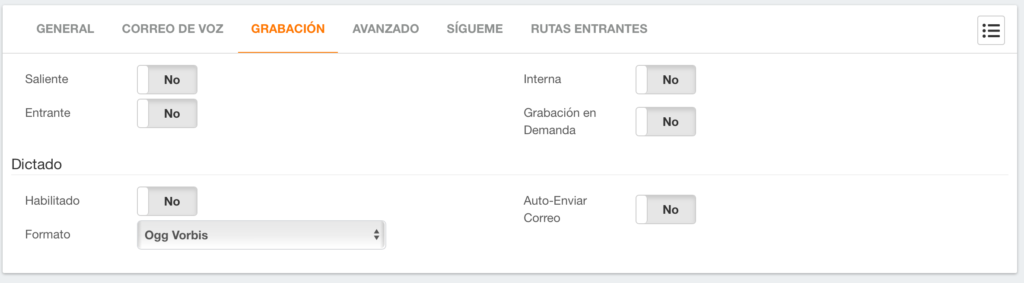 En este módulo encontrará la información sobre la grabación de llamadas telefónicas y la grabación de dictados.
Este grupo de campos permite a un usuario controlar la grabación de llamadas entrantes, salientes e internas. El usuario puede marcar un código de función (*3) para activar selectivamente la grabación de la llamada actual, nunca grabar llamadas, o siempre grabar llamadas.
Salientes, grabar llamadas salientes externas.
Entrantes, grabar llamadas entrantes externas.
Internas, grabar llamadas internas.
Grabación en Demanda, grabar llamadas bajo demanda.
En este módulo encontrará la información sobre la grabación de llamadas telefónicas y la grabación de dictados.
Este grupo de campos permite a un usuario controlar la grabación de llamadas entrantes, salientes e internas. El usuario puede marcar un código de función (*3) para activar selectivamente la grabación de la llamada actual, nunca grabar llamadas, o siempre grabar llamadas.
Salientes, grabar llamadas salientes externas.
Entrantes, grabar llamadas entrantes externas.
Internas, grabar llamadas internas.
Grabación en Demanda, grabar llamadas bajo demanda.
Sección de Dictado
Activado,activa el servicio de dictado cuando se establece en Sí. Formato,formato de grabación de audio:
- Ogg Vorbis
- GSM
- WAV
Auto-Enviar Correo,la grabación se enviará automáticamente una vez completada.
Avanzado
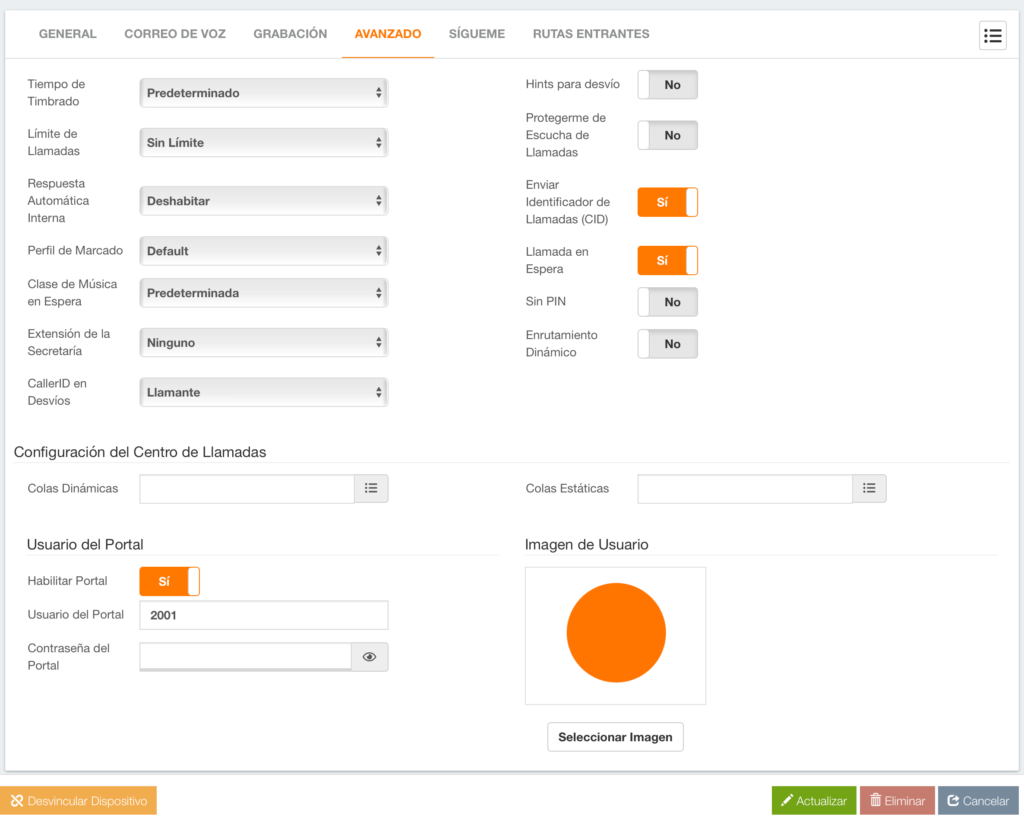 Tiempo de Timbrado,el número de segundos para llamar al dispositivo antes de abandonarlo y pasar a la siguiente prioridad para la extensión.
Límite de Llamadas,cantidad máxima de llamadas simultáneas que puede recibir este dispositivo.
Respuesta Automática Interna,se puede solicitar la contestación automática de llamadas desde dentro de la llamada entrante usando el encabezado SIP Alert-Info. Esto solo se puede utilizar cuando se permite la contestación automática de llamadas en el teléfono.
Perfil de Marcado, hay muchas opciones que puede configurar en la llamada saliente, incluida la selección de llamadas, timbre distintivo y más. Ir a Ajustes/Tecnología/Perfil de Marcado para obtener más información.
Clase de Música en espera,esta opción especifica qué música en espera para sugerir al canal par cuando este canal pone al par en espera.
Extensión de la secretaria,la funcionalidad se usa para redirigir todas las llamadas entrantes para esta extensión a la extensión de la secretaria. Solo la secretaria tiene permitido hacer llamadas directas a esta extensión.
CallerID en Desvíos, permite definir qué identificador de llamadas se enviará cuando se realice un desvío.
Llamante: se enviará la identificación de la persona que llama.
Llamado: se enviará el identificador de la persona que recibió la llamada.
Fax Habilitado,habilitar/deshabilitar fax.
Hints para Desvíos,genera consejos sobre el estado de la extensión. Por ejemplo, se pueden generar sugerencias para desvíos (DND, transferencia de llamadas, asistente personal y jefe/secretaria). No active esta opción a menos que su teléfono tenga una consola o teclas para Hints. Activar esta opción puede hacer más lento el proceso de “Aplicar Cambios” en la central y también la puede sobrecargar.
Protegerme de Escucha de Llamadas,no permita que otros usuarios espíen esta extensión.
Enviar Identificador de Llamadas (CID),enviar u ocultar la identificación de llamadas para esta extensión.
Llamada en Espera,si desmarca esta opción, solo se permitirá una llamada entrante a esta extensión.
Sin PIN, si está habilitado, al usuario de esta extensión no se le pedirá que ingrese el PIN en las rutas de salida que tienen asignado un listado de Pines.
Enrutamiento Dinámico, le permite habilitar o no el enrutamiento dinámico para esta extensión. Si está habilitado, cuando una parte externa (quien anteriormente fue llamado por esta extensión) devuelve la llamada, su llamada se enrutará directamente a esta extensión.
Tiempo de Timbrado,el número de segundos para llamar al dispositivo antes de abandonarlo y pasar a la siguiente prioridad para la extensión.
Límite de Llamadas,cantidad máxima de llamadas simultáneas que puede recibir este dispositivo.
Respuesta Automática Interna,se puede solicitar la contestación automática de llamadas desde dentro de la llamada entrante usando el encabezado SIP Alert-Info. Esto solo se puede utilizar cuando se permite la contestación automática de llamadas en el teléfono.
Perfil de Marcado, hay muchas opciones que puede configurar en la llamada saliente, incluida la selección de llamadas, timbre distintivo y más. Ir a Ajustes/Tecnología/Perfil de Marcado para obtener más información.
Clase de Música en espera,esta opción especifica qué música en espera para sugerir al canal par cuando este canal pone al par en espera.
Extensión de la secretaria,la funcionalidad se usa para redirigir todas las llamadas entrantes para esta extensión a la extensión de la secretaria. Solo la secretaria tiene permitido hacer llamadas directas a esta extensión.
CallerID en Desvíos, permite definir qué identificador de llamadas se enviará cuando se realice un desvío.
Llamante: se enviará la identificación de la persona que llama.
Llamado: se enviará el identificador de la persona que recibió la llamada.
Fax Habilitado,habilitar/deshabilitar fax.
Hints para Desvíos,genera consejos sobre el estado de la extensión. Por ejemplo, se pueden generar sugerencias para desvíos (DND, transferencia de llamadas, asistente personal y jefe/secretaria). No active esta opción a menos que su teléfono tenga una consola o teclas para Hints. Activar esta opción puede hacer más lento el proceso de “Aplicar Cambios” en la central y también la puede sobrecargar.
Protegerme de Escucha de Llamadas,no permita que otros usuarios espíen esta extensión.
Enviar Identificador de Llamadas (CID),enviar u ocultar la identificación de llamadas para esta extensión.
Llamada en Espera,si desmarca esta opción, solo se permitirá una llamada entrante a esta extensión.
Sin PIN, si está habilitado, al usuario de esta extensión no se le pedirá que ingrese el PIN en las rutas de salida que tienen asignado un listado de Pines.
Enrutamiento Dinámico, le permite habilitar o no el enrutamiento dinámico para esta extensión. Si está habilitado, cuando una parte externa (quien anteriormente fue llamado por esta extensión) devuelve la llamada, su llamada se enrutará directamente a esta extensión.
Configuración de Centro de Llamadas
Esta sección contiene dos campos (colas dinámicas, colas estáticas) que le permite asignar o eliminar masivamente una extensión a cualquier cola o grupo de colas. Colas Dinámica, son los agentes a los que se les permitirá iniciar sesión en la cola de llamadas. Colas Estáticas,son agentes que siempre estarán en la cola, estos agentes no necesitan iniciar sesión.
Usuario del Portal
Habilitar Portal,permita a los usuarios iniciar sesión en Portal para configurar su propia extensión. Usuario del Portal,usuario para iniciar sesión como usuario del portal. Contraseña del Portal,contraseña para acceder al área del portal. Dispositivo de Fax, asigna un dispositivo de fax a esta extensión de usuario para permitir enviar y recibir faxes a través del portal.
Sección de Imagen de Usuario
Permite al usuario seleccionar cualquier imagen y asociarla a la extensión. Puede ser la foto del propietario de la extensión, un avatar o cualquier otro gráfico; en formato png, jpg o jpeg. El tamaño del archivo debe ser inferior a 20 MB.
Sígueme
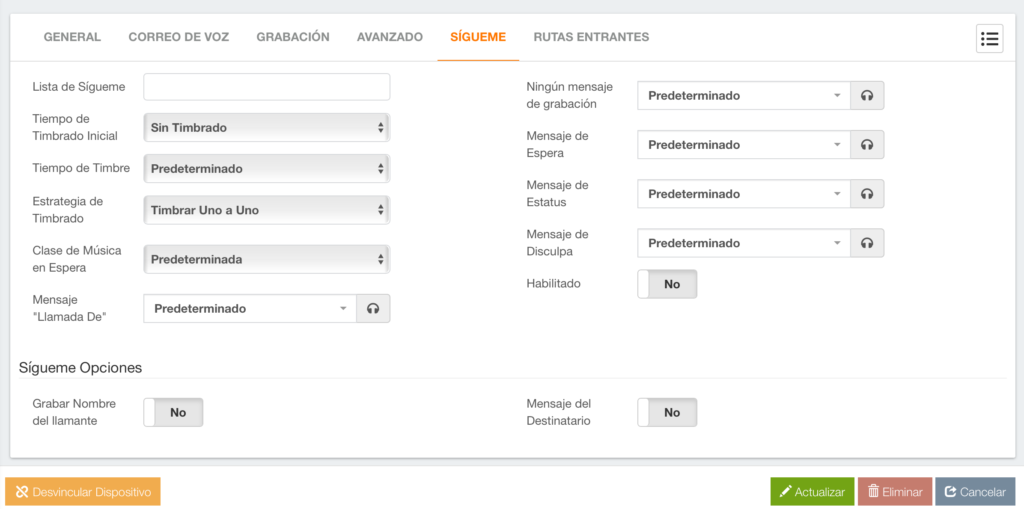 Lista de Sígueme,lista de extensiones y/o números externos a los que se desviará la llamada.
Tiempo de Timbrado Inicial, Tiempo en segundos para llamar a la extensión principal antes de llamar a los miembros de la lista Sígueme.
Tiempo de Timbrado,es el tiempo en que el teléfono podrá sonar, sin ser respondido, antes de continuar hacia un destino alternativo.
Estrategia de Timbrado,define la estrategia para hacer sonar esto.
Opciones:
» Timbrar Uno a Uno: timbra todos los números disponibles en la lista de seguimiento uno por uno.
» Timbrar Todos: timbra todos los números disponibles en la lista de seguimiento al mismo tiempo.
Música en Espera,la clase de música en espera que se debe usar para la persona que llama mientras están esperando para conectarse.
Mensaje Llamada De,puede seleccionar la opción predeterminada para usar el audio “Llamada entrante desde” o usar su propio aviso personalizado.
Ningún Mensaje Grabado,puede seleccionar usar el audio estándar “Tiene una llamada entrante” cuando la persona que llama elige no dejar su nombre o la opción no está configurada para que lo haga, o use su propio aviso personalizado.
Mensaje de Espera,puede seleccionar usar la solicitud de mensaje estándar “Espere mientras intentamos conectar su llamada” o utilice su propio aviso personalizado.
Mensaje de Estado,puede seleccionar utilizar el aviso de mensaje estándar “La extensión a la que llama no está en su escritorio” o utilizar su propio aviso personalizado.
Mensaje de Disculpa,puede seleccionar usar el mensaje de mensaje estándar “Lo siento, pero no pudimos localizar su grupo” o usar su propio aviso personalizado.
Habilitado, le permite Habilitar/Deshabilitar la función Sígueme en esta extensión.
Lista de Sígueme,lista de extensiones y/o números externos a los que se desviará la llamada.
Tiempo de Timbrado Inicial, Tiempo en segundos para llamar a la extensión principal antes de llamar a los miembros de la lista Sígueme.
Tiempo de Timbrado,es el tiempo en que el teléfono podrá sonar, sin ser respondido, antes de continuar hacia un destino alternativo.
Estrategia de Timbrado,define la estrategia para hacer sonar esto.
Opciones:
» Timbrar Uno a Uno: timbra todos los números disponibles en la lista de seguimiento uno por uno.
» Timbrar Todos: timbra todos los números disponibles en la lista de seguimiento al mismo tiempo.
Música en Espera,la clase de música en espera que se debe usar para la persona que llama mientras están esperando para conectarse.
Mensaje Llamada De,puede seleccionar la opción predeterminada para usar el audio “Llamada entrante desde” o usar su propio aviso personalizado.
Ningún Mensaje Grabado,puede seleccionar usar el audio estándar “Tiene una llamada entrante” cuando la persona que llama elige no dejar su nombre o la opción no está configurada para que lo haga, o use su propio aviso personalizado.
Mensaje de Espera,puede seleccionar usar la solicitud de mensaje estándar “Espere mientras intentamos conectar su llamada” o utilice su propio aviso personalizado.
Mensaje de Estado,puede seleccionar utilizar el aviso de mensaje estándar “La extensión a la que llama no está en su escritorio” o utilizar su propio aviso personalizado.
Mensaje de Disculpa,puede seleccionar usar el mensaje de mensaje estándar “Lo siento, pero no pudimos localizar su grupo” o usar su propio aviso personalizado.
Habilitado, le permite Habilitar/Deshabilitar la función Sígueme en esta extensión.
Opciones de Sígueme
Grabe Nombre del Llamante,registre el nombre de la persona que llama para que pueda ser anunciado al destinatario en cada paso. Mensaje del Destinatario,a la parte llamada se le preguntará si desean aceptar la llamada entrante.
Rutas Entrantes
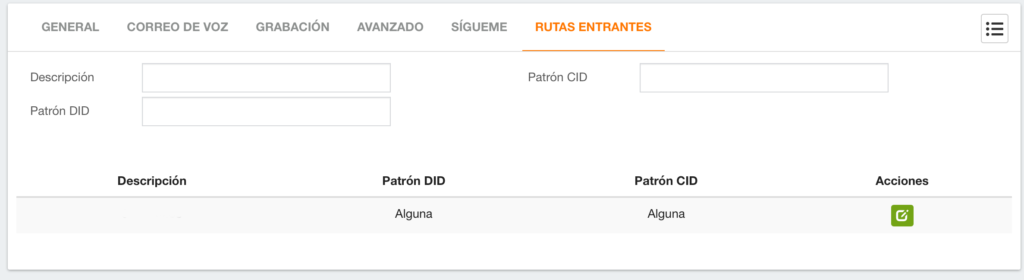 El número de DID para las llamadas entrantes, es decir, la ruta de entrada que debe asociarse con esta extensión.
Descripción,una breve descripción para identificar la ruta.
Patrón DID,el número DID para llamadas entrantes, es decir, la ruta entrante que debería asociarse a esta extensión.
Patrón de CID,número de CID opcional para hacer que la ruta sea más específica.
Acciones,va al módulo Ruta Entrante.
El número de DID para las llamadas entrantes, es decir, la ruta de entrada que debe asociarse con esta extensión.
Descripción,una breve descripción para identificar la ruta.
Patrón DID,el número DID para llamadas entrantes, es decir, la ruta entrante que debería asociarse a esta extensión.
Patrón de CID,número de CID opcional para hacer que la ruta sea más específica.
Acciones,va al módulo Ruta Entrante.
Envío de E-Mail con Credenciales
Desde CloudPBX es posible enviar un correo con las credenciales al usuario de la extensión recién creada, para que esto suceda es necesario tener configurado lo siguiente:
- En Ajustes/Configuraciones PBX/Sistema General habilitar la opción de “Credenciales por E-Mail”
- Después hay que configurar la una cuenta de correo a utilizar para el envío del E-Mail, para esto ir a Admin/Ajustes del Sistema/Correo Electrónico y configurar y probar la cuenta.
- Por último, es necesario que al crear la extensión esta tenga un correo asignado en la opción Correo Electrónico del TAB General.
Nota: Si desea modificar el formato del correo Electrónico recibido debe ir a Admin/Ajustes del Sistema/Plantillas de E-Mail. También se puede ver el código QR o enviar por correo presionando el botón con el símbolo QR en el campo del dispositivo.